主要扩展节点
1. Filter 域节点
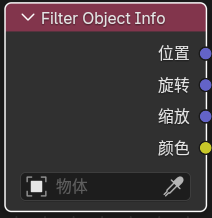
Filter Object Info
入口
Add > Input > Filter Object Info
仅在 Filter 域下可用。
作用
读取指定对象的世界空间变换和视口显示颜色,方便在 Filter Graph 的 Filter Pass 材质中做基于对象状态的全屏滤镜控制。
节点设置
Object
输出
LocationRotationScaleColor
说明
Location:所选对象的世界空间位置Rotation:所选对象的世界空间欧拉旋转,单位为弧度Scale:所选对象的世界空间缩放Color:所选对象的视口显示颜色- 如果没有指定对象,会输出默认值:位置 / 旋转 / 颜色为
0,缩放为1
Filter Mask
入口
Add > Input > Filter Mask
仅在 Filter 域下可用。
作用
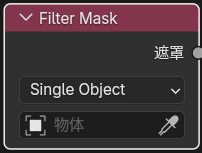
使用 Eevee Cryptomatte 对象信息,为滤镜材质快速生成对象遮罩。
输出
Mask
面板选项
ModeSingle ObjectObject ListCollection
说明
Single Object适合快速指定单个控制对象Object List适合手动维护一组对象,也可以用Use Selection/Append Selection从当前选择批量填充Collection适合按集合层级统一管理遮罩对象- 输出是
0-1浮点遮罩,可直接接到Mix、阈值、AOV 写出或其他滤镜控制链路中 - 只对可渲染的几何对象有效
Scene Color
入口
Add > Input > Scene Color
仅在 Filter 域下可用。
作用
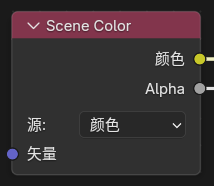
读取 Eevee 当前场景缓冲,可在节点面板中切换 Source:
ColorDepthNormalPosition
输入输出
- 输入:
Vector - 输出:
Color、Alpha
说明
Color:读取最终场景颜色Depth:读取线性深度Normal:读取场景法线Position:读取世界空间位置- 不连接
Vector时,默认按Texture Coordinate的Window坐标采样 - 连接
Vector时,Color / Depth / Normal / Position都按同一套屏幕 UV 偏移采样;Position会从偏移后的深度和屏幕坐标重建对应像素的世界坐标
2. Eevee 通用辅助节点
Render Info
入口
Add > Input > Render Info
输出
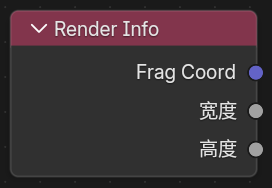
Frag CoordWidthHeight
作用
提供当前 Eevee 渲染窗口的坐标和像素尺寸。
说明
Frag Coord.xy为归一化到0-1的屏幕 UVFrag Coord.z为当前片元深度Width/Height为当前渲染区域的像素尺寸
Scene Time
入口
Add > Input > Scene Time
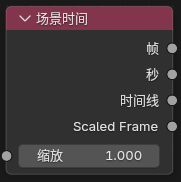
输入
Scale
输出
FrameSecondsTimelineScaled Frame
作用
提供当前场景时间相关的数值输出。
Screen Derivative
入口
Add > Utilities > Math > Screen Derivative
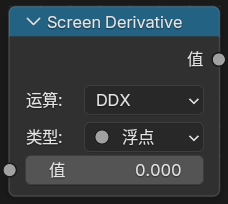
功能
获得屏幕相邻像素之间的差异:
DDXDDYDDXY
其中 DDXY 表示 DDX + DDY。
Portal In / Portal Out
入口
Add > Layout > Portal InAdd > Layout > Portal Out
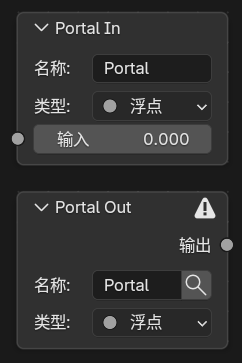
功能说明
这是一组用来整理节点连线的“传送门”节点。
说明
Portal In:在当前节点树里存一个有名字、有类型的值Portal Out:在同一节点树内按名字把这个值取出来继续使用- 新建
Portal In时会自动生成唯一名称 Portal Out上带有放大镜按钮,可快速跳转到对应的Portal In- 只在同一个 shader node tree 内识别,不支持跨节点树和跨节点组自动穿透
3. Eevee 物体材质节点
Outline Control
入口
Add > Output > Outline Control
在 Eevee 物体材质和 NPR Tree 中可用。
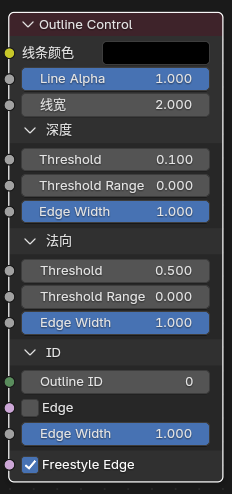
输入
Line ColorLine AlphaLine WidthDepth ThresholdDepth Threshold RangeDepth Edge WidthNormal ThresholdNormal Threshold RangeNormal Edge WidthOutline IDID EdgeID Edge WidthFreestyle Edge
作用
为 Eevee 内置屏幕空间描边系统写入描边参数。
使用方法
- 在需要产生描边的材质里添加
Outline Control节点。 - 通过
Line Color、Line Alpha和Line Width控制描边颜色、透明度和宽度。 - 在
Depth与Normal面板中分别调整阈值、过渡范围和边宽倍率。 - 在
ID面板中控制 ID 边界及其宽度,并按需启用Freestyle Edge。 - 在
Render Properties > Outline中保持全局描边开关开启。 - 如果需要单独输出描边结果,在
View Layer Properties > Passes > Data中开启OutlineRender Pass。
说明
- 这是一个辅助输出节点,不替代
Material Output,可与普通表面输出同时存在 Line Alpha会与Line Color.a相乘,最终共同决定描边透明度Line Width <= 0或最终 alpha 为0时,不会写出描边Outline ID = 0时,系统会按对象资源 ID 自动分配描边分组Outline ID > 0时,可以手动把多个对象或多个材质表面并到同一个描边分组里Depth Threshold更偏向控制深度断层轮廓,Normal Threshold更偏向控制法线夹角造成的内部边Threshold Range = 0时阈值为硬切换;增大范围可让边宽在越过阈值后平滑增长Depth / Normal / ID Edge Width分别控制三类边的宽度倍率ID Edge控制不同 Outline ID 之间的边界,Freestyle Edge控制标记边是否参与描边- 位于 Holdout 集合中的物体不会继续写出
Outline Control参数,也不会贡献 Freestyle / marked-edge 描边种子
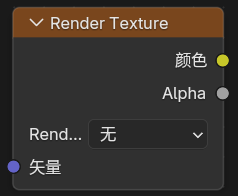
Render Texture
入口
Add > Texture > Render Texture
作用
读取前面在场景里配置好的 Render Textures 条目。
输入输出
- 输入:
Vector - 输出:
Color、Alpha
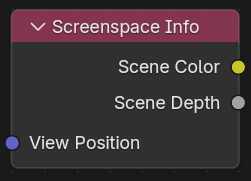
Screenspace Info
入口
Add > Input > Screenspace Info
输入输出
- 输入:
View Position - 输出:
Scene Color、Scene Depth
作用
获得当前渲染缓冲中的颜色或深度内容。
使用说明
- 渲染设置中需要打开
Raytracing - 材质选项
Render Method选择Dithered - 材质选项打开
Raytraced Transmission View Position默认输入为把当前位置变换到摄像机空间后再反转Z轴
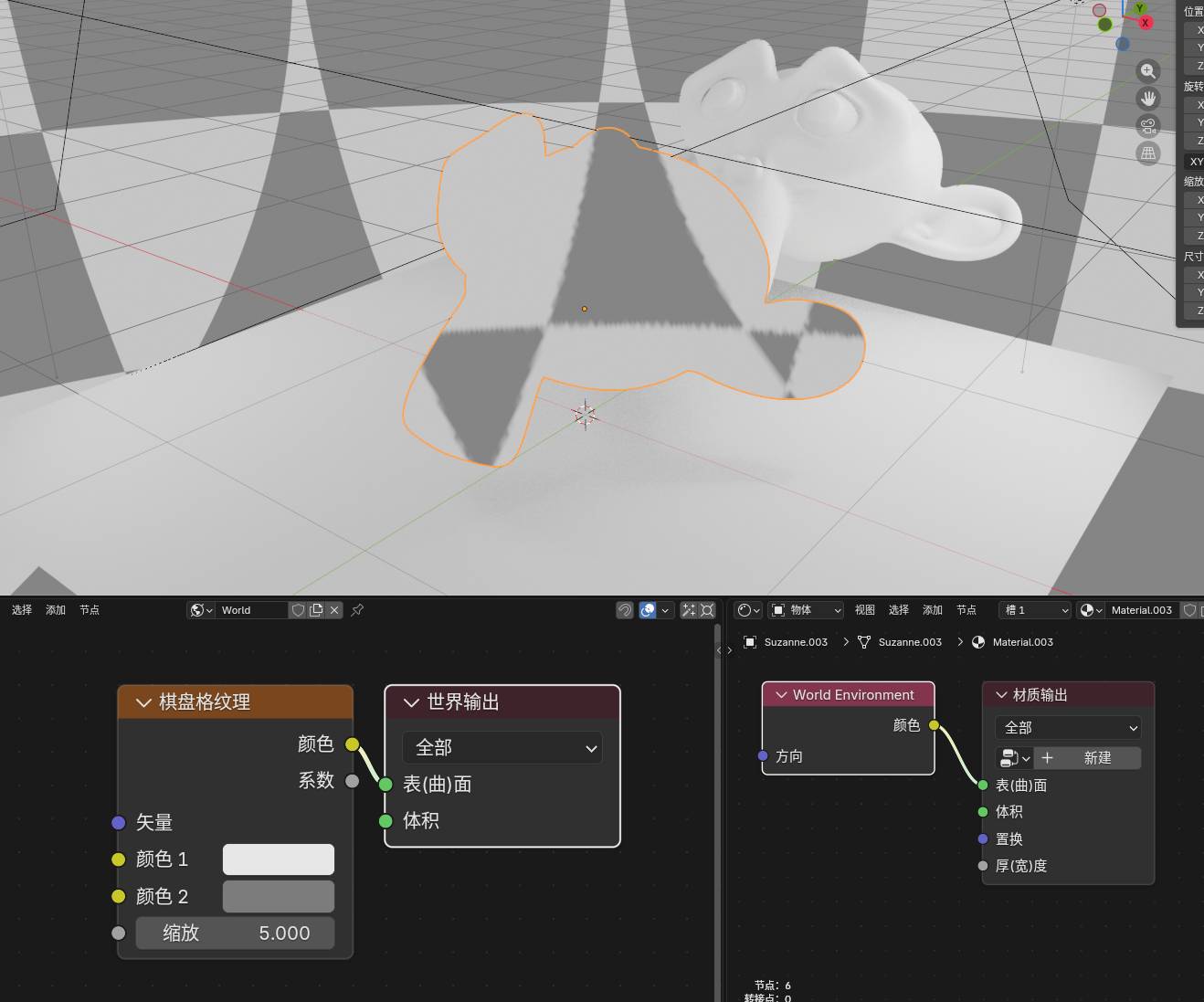
World Environment
入口
Add > Input > World Environment
输入输出
- 输入:
Direction - 输出:
Color
作用
直接采样 Eevee 的世界环境颜色,不依赖屏幕后方是否还有几何。
说明
Direction不连接时,默认使用当前表面的视线方向Direction连接后,可以按指定方向采样世界环境- 输出更接近 Eevee 的环境 / probe 结果,而不是屏幕空间缓冲
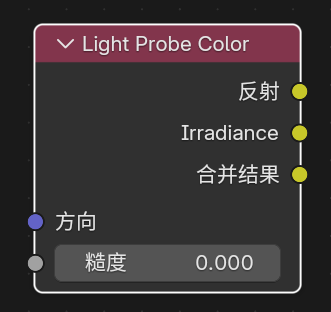
Light Probe Color
入口
Add > Input > Light Probe Color
输入输出
- 输入:
Direction、Roughness - 输出:
Reflection、Irradiance、Combined
作用
直接读取 Eevee 当前可用的光照探针结果,分别输出反射探针颜色、环境谐波漫反射颜色,以及两者叠加后的结果。
说明
Reflection更接近反射探针 / 世界环境方向采样结果Irradiance更接近体积光照探针或环境谐波的漫反射光照结果Combined为Reflection + IrradianceRoughness控制反射探针的模糊程度,0接近镜面,1为最粗糙
World To Tangent
入口
Add > Utilities > Vector > World To Tangent
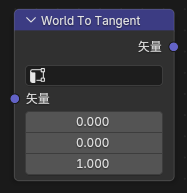
输入输出
- 输入:
Vector - 输出:
Vector
作用
把一个世界空间方向向量转换到当前表面的切线空间。
说明
- 节点面板中可指定
UV Map,该 UV 的切线会作为转换基底 - 适合拿来做各向异性方向控制、切线空间流向、局部扫描方向等效果
GLSL Function
入口
Add > Script > GLSL Function
在 Eevee 物体材质、Filter 材质和 NPR Tree 中可用;当前不在 World 域开放。
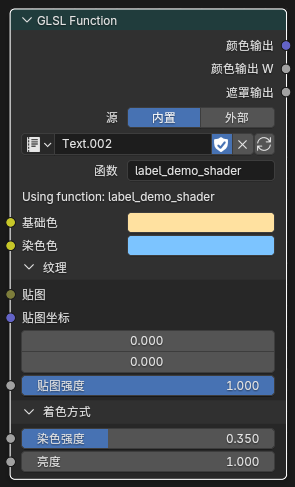
作用
把一段用户编写的 GLSL 函数接入当前 Eevee 物体、Filter 或 NPR 材质编译流程,适合做自定义数学节点、程序纹理、SDF、屏幕效果封装,以及移植一部分外部 GLSL / HLSL 逻辑。
基本使用方法
- 添加
GLSL Function节点。 - 选择内部
Text数据块,或者指定一个外部.glsl文件。 - 在
Function中显式选择真正要导出的函数名。 - 使用节点顶部的
Node / Code分段按钮切换普通节点控制和内联代码编辑。 - 源码或函数选择发生变化后,点击刷新按钮解析、验证并更新节点接口。
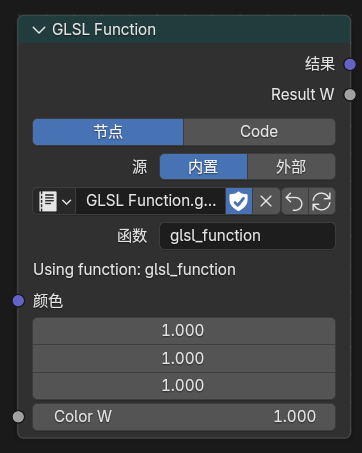
Node 模式中的源码、函数和参数接口
Node / Code 编辑模式
Node模式用于选择源码、函数和调整 socket;Code模式可直接在节点中编辑内部 Text 的源码与目标函数名。- 在
Code模式输入内容只会更新节点的 draft,不会立即覆盖 Text、替换现有 socket 或改变正在运行的材质。 - draft 处于 dirty 状态时,刷新按钮执行原子 Apply:候选源码必须先通过解析和 GPU 编译验证,成功后才会写回 Text 并刷新接口;失败时继续保留旧 Text、旧 socket 和旧材质结果。
- 回退按钮执行 Discard,放弃尚未 Apply 的源码和函数名修改。
- 多个
GLSL Function节点共享同一个 Text 时,Apply 会先验证所有用户,再一起刷新。其他用户存在未应用 draft、Text 被外部修改或存在不可编辑的链接用户时,Apply 会拒绝并保留当前状态。 - 外部
.glsl在Code模式中只读;使用Make Internal可把当前外部源码复制为内部 Text 后再编辑。 - 未应用的 draft 会随
.blend文件保存并在重新打开后恢复。
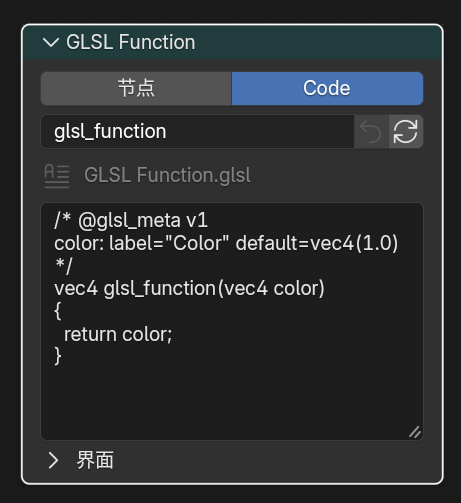
外部源码在 Code 模式中只读,可通过 Make Internal 转为内部 Text
示例工程
GLSL Function示例.blend工程: Google Drive- 这个文件可作为当前
GLSL Function工作流和节点接线的现成参考场景。
当前支持的函数边界类型
- 输入参数:
float、int、bool、vec2、vec3、vec4、mat2、mat3、mat4、sampler2D - 输出参数:
out float、out int、out bool、out vec2、out vec3、out vec4、out mat2、out mat3、out mat4 - 返回值:
void、float、int、bool、vec2、vec3、vec4、mat2、mat3、mat4
重要说明
Function不会自动选第一个函数,需要手动指定sampler2D会显示为Closure输入口sampler2D可连接Image to Closure或符合约定的Closure OutputClosure Output -> sampler2D当前只保证texture(tex, uv)这种直接采样形式- 如果函数依赖
textureLod、textureGrad、textureSize、texelFetch这类图像专用能力,应优先配合Image to Closure @glsl_meta支持default、min、max、hide_value、subtype、label、description和一级折叠面板分组float当前支持的subtype:none、unsigned、percentage、factor、mass、angle、time、time_absolute、distance、wavelengthvec2 / vec3 / vec4当前支持的subtype:none、factor、percentage、translation、direction、velocity、acceleration、euler、xyzsubtype=color额外只支持vec3和vec4@glsl_meta default=除了 literal 以外,也支持glsl_position()、normalize(glsl_normal())、glsl_ambient_lighting()这类表达式默认值- 当
@glsl_meta default=使用表达式时,socket 未连接就取表达式,连接后就取连线值,并自动隐藏这个输入的数值编辑框 - 表达式默认值当前只建议用于输入参数
float / vec2 / vec3 / vec4,并且不要直接引用同函数其他参数名 label="..."可以给 socket 设置节点界面的显示名,支持中文和带空格的单行引号字符串;它不改变 GLSL 参数名或 socket identifierdescription="..."可以给输入 socket 写 tooltip 注释,支持带空格的单行引号字符串@panel "Name" closed=true|false可以把后续输入放到节点上的一级折叠面板里,必须用@end_panel显式关闭- 面板只支持一级,不支持嵌套;面板内可以写
param:空属性行,只做分组不改默认值 sampler2D可写label、description并放进 panel,但不支持default / min / max / hide_value / subtype- 只有显式写了
subtype=color的vec3 / vec4输入,才会显示成颜色插口 vec3 + subtype=color进入 GLSL 时按rgb使用,alpha固定为1.0vec4 + subtype=color会保留完整rgba- 刷新或重新编译节点时,
vec4输入会保留w分量,不会退化成vec3 / rgb mat2 / mat3 / mat4边界会在节点上拆分为矩阵列 socket,并在生成的 GLSL 包装函数中重新组合- 矩阵输入的 Meta 目前只建议使用
label、description和panel;不要为矩阵写default / min / max / subtype - 当前不支持把
struct / array作为导出函数边界类型 - 导出函数边界当前已经支持
int / bool,适合直接写模式开关、枚举值、lightgroup_id这类参数 - 内置了几何 helper,可在函数体里直接读取:
glsl_position()、glsl_normal()、glsl_true_normal()、glsl_incoming() - 内置了环境光 helper:
glsl_ambient_lighting() - 内置了 Eevee 直接光辅助 helper,可在函数体里使用:
GLSLLight、glsl_light_count()、glsl_light_get(light_index)、glsl_light_shadow(light_index, shading_normal) GLSLLight.lightgroup_id直接对应灯光数据面板里的Lightgroup IDGLSLLight.attenuation只是自定义逐灯模型的基础衰减项,不包含NdotL、toon ramp、Blinn-Phong、GGX、shadow 或材质侧 Fresnel / metallic / roughness- 如果灯光节点树使用了
Light Shader Output,glsl_light_get(i).diffuse_color、glsl_light_get(i).specular_color和glsl_light_get(i).attenuation会读取 Light Shader 评估后的颜色与衰减 Light Shader Output只影响这三个颜色 / 衰减字段;type、index、lightgroup_id、vector、position、direction、distance仍来自 Eevee 原始灯光数据- 没有 Light Shader 输出时,
GLSLLight保持普通 Eevee 灯光访问行为 - 这套直接光 helper 面向 Eevee 物体材质和
NPR Tree的 Surface/Fragment 路径;Filter、World、体积、probe / indirect lighting 不作为稳定公共语义 - 推荐写法:
light.diffuse_color * light.attenuation * max(dot(N, light.vector), 0.0) * glsl_light_shadow(...) - 推荐写法:
light.specular_color * light.attenuation * custom_spec_term * glsl_light_shadow(...)
示例:带注释和面板的参数 Meta
label="..." 会显示为 socket 名称;description="..." 会显示为输入 socket 的 tooltip;@panel 可以把大量输入分组到节点上的一级折叠面板里。
/* @glsl_meta v1
base_color: label="基础色" default=vec3(1.0) subtype=color description="Base surface color"

@panel Specular closed=true
specular: label="高光强度" default=0.5 min=0.0 max=1.0 subtype=factor description="Specular strength"
roughness: label="粗糙度" default=0.45 min=0.0 max=1.0 subtype=factor description="Highlight roughness"
@end_panel

@panel Texture closed=true
tex: label="贴图" description="Texture closure used by texture(tex, uv)"
uv: label="坐标" default=vec2(0.0) description="Texture coordinates"
@end_panel
*/
vec4 annotated_shader(vec3 base_color, float specular, float roughness, sampler2D tex, vec2 uv)
{
  vec3 tex_color = texture(tex, uv).rgb;
  vec3 color = mix(base_color, tex_color, specular * (1.0 - roughness));
  return vec4(color, 1.0);
}
label和description只影响 UI,不改变 socket identifier、默认值同步规则或 GLSL 调用方式out参数只支持label;其他 Meta 仍只支持输入参数sampler2D可写label、description并放进 panel,但不支持default / min / max / hide_value / subtype- 面板只支持一级,不支持嵌套,且必须用
@end_panel显式关闭
示例:mode 对照调试 helper
如果你想在一个 GLSL Function 节点里按 mode 切换并读取这组 helper,下面这张表可以直接作为对照:
mode |
对应 helper / 字段 |
|---|---|
0 |
glsl_position() |
1 |
glsl_normal() |
2 |
glsl_true_normal() |
3 |
glsl_incoming() |
4 |
glsl_ambient_lighting() |
5 |
glsl_light_count() |
6 |
light.valid |
7 |
light.type |
8 |
light.lightgroup_id |
9 |
light.vector |
10 |
light.position |
11 |
light.direction |
12 |
light.distance |
13 |
light.diffuse_color |
14 |
light.specular_color |
15 |
light.attenuation |
16 |
glsl_light_shadow(i, N) |
示例:按 lightgroup_id 过滤灯光
如果你想在 GLSL Function 里只接收某一个灯光组,可以直接读取 GLSLLight.lightgroup_id。下面这个版本同时展示 subtype=color、int / bool 默认值、description、min / max、subtype=factor 和 @panel:
/* @glsl_meta v1
albedo: default=vec3(1.0) subtype=color description="Diffuse albedo for the selected light group"
target_lightgroup_id: default=0 description="Only lights with this Lightgroup ID are included"

@panel Shading closed=false
use_shadow: default=true description="Apply glsl_light_shadow to selected lights"
shadow_strength: default=1.0 min=0.0 max=1.0 subtype=factor description="Blend from unshadowed to fully shadowed direct light"
ambient_floor: default=0.0 min=0.0 max=1.0 subtype=factor description="Small constant fill after lightgroup filtering"
@end_panel
*/
vec4 lightgroup_lambert(vec3 albedo,
                        int target_lightgroup_id,
                        bool use_shadow,
                        float shadow_strength,
                        float ambient_floor)
{
  vec3 N = normalize(glsl_normal());
  vec3 result = vec3(0.0);
  float shadow_mix = clamp(shadow_strength, 0.0, 1.0);

  for (int i = 0; i < glsl_light_count(); i++) {
    GLSLLight light = glsl_light_get(i);
    if (!light.valid || light.lightgroup_id != target_lightgroup_id) {
      continue;
    }

    float NdotL = max(dot(N, light.vector), 0.0);
    if (NdotL <= 0.0) {
      continue;
    }

    float shadow = use_shadow ? glsl_light_shadow(i, N) : 1.0;
    shadow = mix(1.0, shadow, shadow_mix);
    result += albedo * light.diffuse_color * light.attenuation * NdotL * shadow;
  }

  result += albedo * clamp(ambient_floor, 0.0, 1.0);
  return vec4(result, 1.0);
}
示例:PBR 风格直光 + 环境光
下面这段示例演示当前 GLSL Function 如何直接同时使用:
- 几何 helper:
glsl_normal()、glsl_true_normal()、glsl_incoming() - 环境光 helper:
glsl_ambient_lighting() - 逐灯 helper:
glsl_light_count()、glsl_light_get(i)、glsl_light_shadow(i, N)
函数名可设为 pbr_lit。这个版本把常用表面参数放进 Surface 面板,并把内置 helper 作为 expression default 暴露成可选覆盖输入:
/* @glsl_meta v1
base_color: default=vec3(0.8, 0.72, 0.6) subtype=color description="Base surface albedo"

@panel Surface closed=false
roughness: default=0.45 min=0.04 max=1.0 subtype=factor description="Microfacet roughness"
metallic: default=0.0 min=0.0 max=1.0 subtype=factor description="Metallic blend amount"
ao: default=1.0 min=0.0 max=1.0 subtype=factor description="Ambient occlusion multiplier"
@end_panel

@panel Builtin Helpers closed=true
normal_ws: default=normalize(glsl_normal()) hide_value=true description="Optional world-space shading normal override"
view_ws: default=normalize(glsl_incoming()) hide_value=true description="Optional world-space view direction override"
ambient_light: default=glsl_ambient_lighting() subtype=color hide_value=true description="Optional ambient lighting override"
@end_panel
*/
float saturate1(float x)
{
  return clamp(x, 0.0, 1.0);
}

float pow5(float x)
{
  float x2 = x * x;
  return x2 * x2 * x;
}

vec3 fresnel_schlick(float cos_theta, vec3 F0)
{
  return F0 + (vec3(1.0) - F0) * pow5(1.0 - saturate1(cos_theta));
}

float distribution_ggx(float NdotH, float roughness)
{
  float a = roughness * roughness;
  float a2 = a * a;
  float nh2 = NdotH * NdotH;
  float denom = nh2 * (a2 - 1.0) + 1.0;
  return a2 / max(3.14159265 * denom * denom, 1e-6);
}

float geometry_schlick_ggx(float NdotV, float roughness)
{
  float r = roughness + 1.0;
  float k = (r * r) / 8.0;
  return NdotV / max(NdotV * (1.0 - k) + k, 1e-6);
}

float geometry_smith(float NdotV, float NdotL, float roughness)
{
  return geometry_schlick_ggx(NdotV, roughness) *
         geometry_schlick_ggx(NdotL, roughness);
}

vec4 pbr_lit(vec3 base_color,
             float roughness,
             float metallic,
             float ao,
             vec3 normal_ws,
             vec3 view_ws,
             vec3 ambient_light)
{
  vec3 N = normalize(normal_ws);
  vec3 Ng = normalize(glsl_true_normal());
  vec3 V = normalize(view_ws);

  if (dot(N, Ng) < 0.0) {
    N = Ng;
  }

  roughness = clamp(roughness, 0.04, 1.0);
  metallic = clamp(metallic, 0.0, 1.0);
  ao = clamp(ao, 0.0, 1.0);

  vec3 F0 = mix(vec3(0.04), base_color, metallic);

  vec3 direct_diffuse = vec3(0.0);
  vec3 direct_specular = vec3(0.0);

  for (int i = 0; i < glsl_light_count(); i++) {
    GLSLLight light = glsl_light_get(i);
    vec3 L = normalize(light.vector);
    vec3 H = normalize(V + L);

    float NdotL = saturate1(dot(N, L));
    float NdotV = saturate1(dot(N, V));
    float NdotH = saturate1(dot(N, H));
    float VdotH = saturate1(dot(V, H));

    if (NdotL <= 1e-5 || NdotV <= 1e-5) {
      continue;
    }

    float shadow = glsl_light_shadow(i, N);

    vec3 F = fresnel_schlick(VdotH, F0);
    float D = distribution_ggx(NdotH, roughness);
    float G = geometry_smith(NdotV, NdotL, roughness);

    vec3 specular_brdf = (D * G * F) / max(4.0 * NdotV * NdotL, 1e-5);
    vec3 kd = (vec3(1.0) - F) * (1.0 - metallic);
    vec3 diffuse_brdf = kd * base_color / 3.14159265;

    direct_diffuse += diffuse_brdf *
                      light.diffuse_color *
                      light.attenuation *
                      NdotL *
                      shadow;

    direct_specular += specular_brdf *
                       light.specular_color *
                       light.attenuation *
                       NdotL *
                       shadow;
  }

  vec3 ambient = ambient_light * base_color * (1.0 - metallic) * ao;
  vec3 color = ambient + direct_diffuse + direct_specular;
  return vec4(max(color, vec3(0.0)), 1.0);
}
补充说明:
normal_ws、view_ws、ambient_light都有表达式默认值;socket 未连接时会自动调用对应内置 helper,连接后则使用外部输入hide_value=true用于这类 helper 覆盖输入,避免节点上显示一个容易误解的静态默认数值
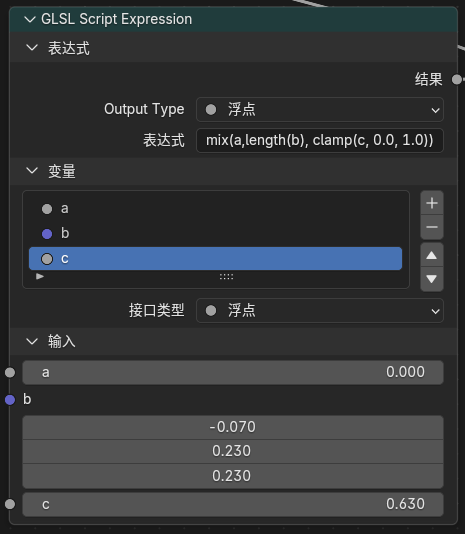
GLSL Script Expression
入口
Add > Script > GLSL Script Expression
在 Eevee 物体材质和 NPR Tree 中可用。
作用
用一条单行 GLSL 表达式生成一个 Result 输出,适合把简单数学、颜色混合、向量重组和调试公式直接放进节点树,而不必创建单独的 Text 数据块或外部 .glsl 文件。
节点设置
Output TypeFloatVectorColorExpression:赋值给Result的单条 GLSL 表达式Variables:手动维护输入变量列表,每个变量都会生成同名输入 socket- 每个变量的类型支持
Float、Vector、Color
使用方法
- 添加
GLSL Script Expression节点。 - 设置
Output Type。 - 在
Variables面板中添加需要暴露到节点树的变量,并设置变量名与类型。 - 在
Expression中直接引用这些变量名。 - 把
Result接到后续节点。
示例
mix(base_color, tint_color, clamp(mask, 0.0, 1.0))
对应变量:
base_color:Colortint_color:Colormask:FloatOutput Type:Color
限制
- 只允许单条表达式,不允许
;、{}、预处理指令或多语句代码块 - 不允许赋值、递增递减、控制流、声明语句和注释
- 表达式只面向数值 GLSL;不支持字符串、采样器、贴图采样函数、image load/store
- 不能直接调用
glsl_position()、glsl_normal()、glsl_light_get()这类GLSL Functionhelper - 变量名会被整理成合法 GLSL 标识符;保留字、
gl_前缀和内部 helper 名称会被自动避让 - 如果需要函数、纹理、直接光 helper、
sampler2D或复杂控制流,应改用GLSL Function
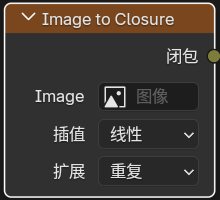
Image to Closure
入口
Add > Texture > Image to Closure
在 Eevee 物体材质和 NPR Tree 中可用。
输出
Closure
作用
把一张普通图片包装成 sampler2D 可消费的 Closure 源,主要用于给 GLSL Function(sampler2D) 提供图像输入,同时保持和程序化 Closure Output 相同的接线形式。
节点设置
ImageInterpolationExtension
使用说明
- 这个节点没有普通贴图插口,图片是在节点面板里直接选择
- 它主要是
sampler2D工作流的图像适配节点,不是普通Image Texture的替代品 - 当函数需要图像资源专用采样能力时,应优先使用这个节点
Basis Transform
入口
Add > Utilities > Vector > Basis Transform
作用
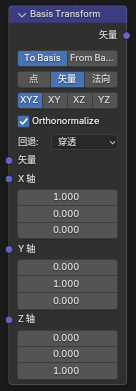
基于 Origin + 轴向输入 在材质节点里完成自定义基底变换,可用于处理点、方向向量和法线。
输入输出
- 输入:
Vector - 输入:
Origin - 输入:
X Axis - 输入:
Y Axis - 输入:
Z Axis - 输出:
Vector
面板选项
DirectionTo BasisFrom BasisVector TypePointVectorNormalBasis InputXYXZYZXYZOrthonormalizeFallback
说明
Point模式会把Origin当作平移参考;Vector和Normal模式只做方向变换Basis Input可以只提供两根轴,由节点补出第三根轴;也可以显式输入XYZOrthonormalize适合在输入轴不完全正交时做稳定化,减少基底误差Fallback用于控制基底退化或长度异常时的回退行为- 适合做局部坐标投影、程序贴图定向、各向异性方向控制和自定义法线空间转换
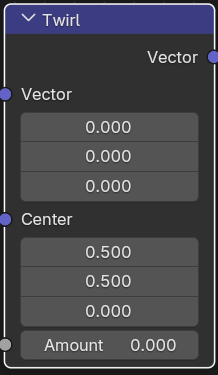
Twirl
入口
Add > Utilities > Vector > Twirl
输入输出
- 输入:
Vector - 输入:
Center - 输入:
Amount - 输出:
Vector
作用
围绕指定中心对输入坐标做旋扭,适合做 Goo Engine 风格的旋涡、扭曲 UV 和极坐标变形。
Water Ripples
入口
Add > Texture > Water Ripples
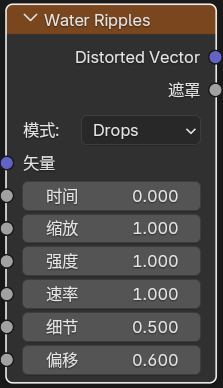
输入输出
- 输入:
Vector - 输入:
Time - 输入:
Scale - 输入:
Intensity - 输入:
Speed - 输入:
Detail - 输入:
Bias - 输出:
Distorted Vector - 输出:
Mask
面板选项
ModeDropsRipplesFlowCaustic
作用
生成程序化水波扰动和强度遮罩。
Hex Grid Texture
入口
Add > Texture > Hex Grid Texture
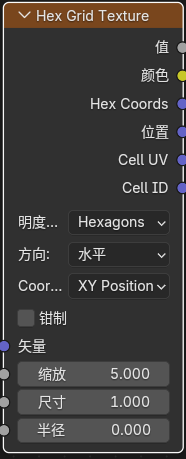
输入
VectorScaleSizeRadiusRoundness
输出
ValueColorHex CoordsPositionCell UVCell ID
面板选项
Coordinate ModeXY PositionHex PositionValue ModeHexagonsSDF HexagonsDotsDirectionHorizontalVerticalHorizontal TiledVertical TiledClamp
作用
生成六边形网格纹理,可用于蜂窝图案、格子分块、SDF 遮罩和六边形坐标分区。
SDF Primitive
入口
Add > Texture > SDF Primitive
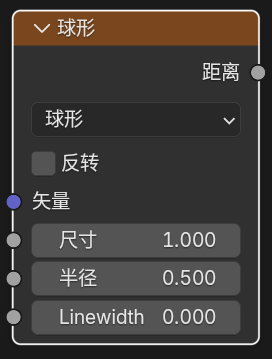
输出
Distance
作用
在材质节点里直接生成符号距离场(SDF)基础形体。
SDF Operator
入口
Add > Converter > SDF Operator
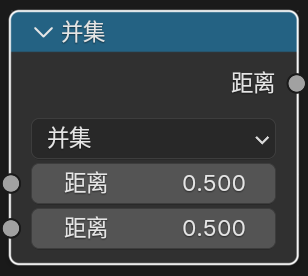
输出
Distance
作用
对一个或两个 SDF 距离场做组合、裁切和软边变形。
SDF Vector Operator
入口
Add > Utilities > Vector > SDF Vector Operator
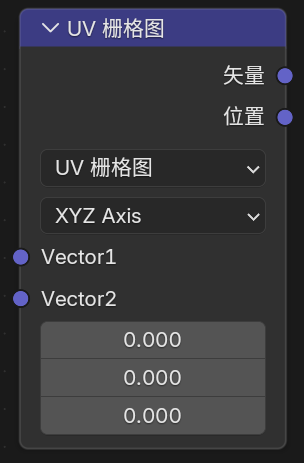
输出
VectorPositionValue
作用
在进入 SDF Primitive 之前,先对采样坐标、UV 或向量域做重复、镜像、旋转、扭曲、平铺和范围映射等处理。
4. Goo Engine / NPR 相关输入节点
Bevel
入口
Add > Input > Bevel
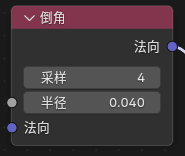
输入输出
- 输入:
Radius、Normal - 输出:
Normal
作用
在 Eevee 中生成近似的倒角法线,让硬边看起来更圆润。
Curvature
入口
Add > Input > Curvature
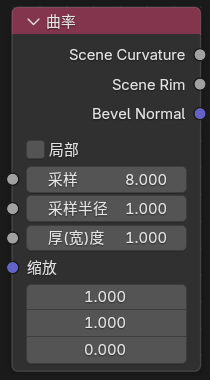
输入
SamplesSample RadiusThicknessScale
输出
Scene CurvatureScene Rim
面板选项
LocalSample RadiusPixelView
说明
Local开启后,会尽量只按当前物体自身的信息计算Pixel模式下,Sample Radius以像素为单位,效果会随分辨率变化View模式下,Sample Radius会按视图相对尺度解释,更适合保持视图和最终渲染中的 rim 宽度一致- 这是屏幕空间节点,结果会受到当前视角、屏幕分辨率和采样半径影响
Shader Info
入口
Add > Input > Shader Info
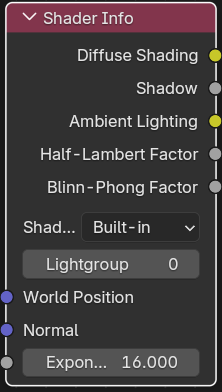
输入
World PositionNormalExponent
输出
Diffuse ShadingShadowAmbient LightingHalf-Lambert FactorBlinn-Phong Factor
各输出的含义
Diffuse Shading- 每个灯光的兰伯特光照之和,再钳制到
0-1 Shadow- 可切换阴影模式
Built-in:使用 Eevee 原本的阴影计算Soft Filtered:对当前表面附近的一像素邻域做额外采样和平均,把黑白抖动阴影重建成更平滑的灰度半影Ambient Lighting- 来自探针 / 环境间接光的环境照明信息
Half-Lambert Factor- 每个灯光的半兰伯特光照之和,再钳制到
0-1 Blinn-Phong Factor- 每个灯光的布林冯高光因子按镜面通道加权求平均,再钳制到
0-1 - 默认不直接乘阴影,需要时请与
Shadow输出自行组合
额外说明
Shadow ModeBuilt-inSoft FilteredExponent- 控制布林冯高光的锐度,数值越高高光越集中
- 默认值为
16 - 当
Shadow Mode = Soft Filtered时,可用Stable Samples提高阴影质量 - 节点面板新增
Lightgroup - 只有
Lightgroup ID相同的灯光,才会参与这个Shader Info节点的直接光照与阴影计算 - 当前实现会排除 world sun 对这些输出的干扰,避免 HDRI 或世界环境里的“太阳光”混入直接结果
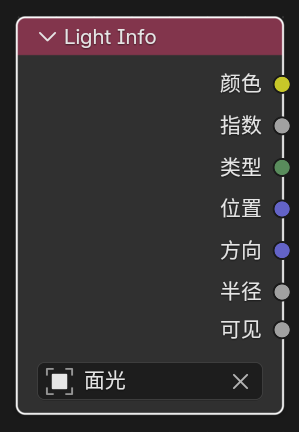
Light Info
入口
Add > Input > Light Info
功能说明
读取指定灯光信息。
固定输出
ColorPowerTypeVisible
Visible 在所选灯光对象未隐藏时输出 1,隐藏时输出 0。
其中 Type 是整数插槽,含义为:
-1:没有指定灯光0:Point1:Sun2:Spot3:Area
按灯光类型自动出现的输出
PositionDirectionRadiusSpot SizeSun Angle
当前版本会根据灯光类型自动隐藏 / 显示相关接口:
Point:Position、RadiusSun:Direction、Sun AngleSpot:Position、Direction、Radius、Spot SizeArea:Position、Direction、Radius
说明
- 如果你要做逐灯处理,应该使用
NPR Tree里的For Each Light
Light Shader Info / Light Shader Output
入口
在灯光的 Eevee Light Shader 节点树中使用:
Add > Input > Light Shader InfoAdd > Output > Light Shader Output
功能说明
Light Shader Output 用来为单盏 Eevee 灯光输出自定义的直接光颜色、强度和衰减。它只用于灯光节点树,不是普通物体材质输出节点。
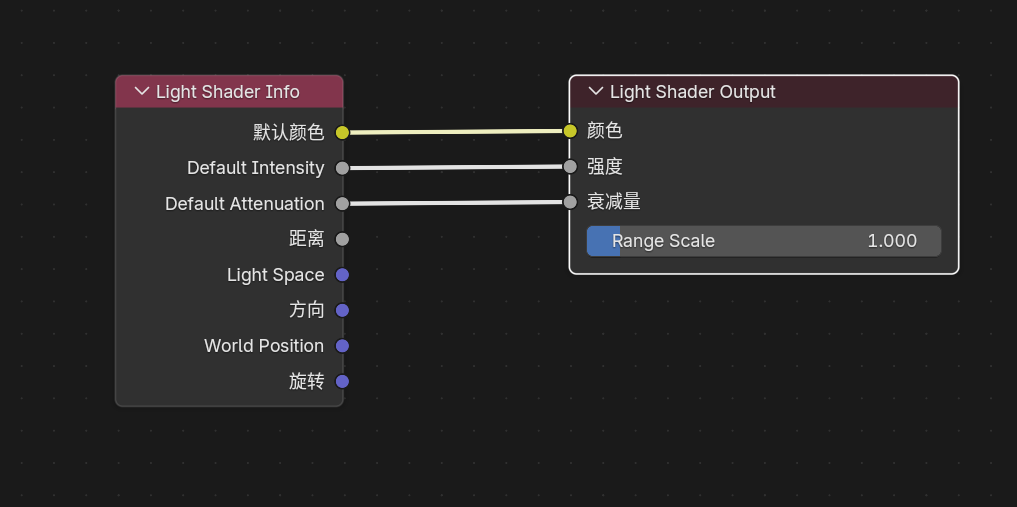
灯光节点树中的 Light Shader Info 与 Light Shader Output
Light Shader Info 输出
Default ColorDefault IntensityDefault AttenuationDistanceLight SpaceDirectionWorld PositionRotation
这些输出读取当前被评估灯光在当前采样点上的默认数据,适合作为自定义灯光 shader 的原始输入。
Light Shader Output 输入和设置
Color:输出灯光颜色Intensity:乘到Color上的非负强度Attenuation:输出到 Light Shader 缓存 alpha 的非负衰减值Range Scale:缩放 Eevee 参与剔除和阴影使用的灯光影响范围;默认1保持原始灯光范围
最终写出的 Light Shader 结果语义为:
vec4(Color.rgb * max(Intensity, 0.0), max(Attenuation, 0.0))
行为说明
- 如果灯光没有自定义 Light Shader 输出,会保持普通 Eevee 灯光行为
- Light Shader 结果会参与 Eevee surface、deferred / NPR、forward、volume、probe capture 等已接入路径的直接光评估
GLSL Function的glsl_light_get(i)在 Surface 材质路径中会读取已评估的 Light Shader 颜色和衰减GLSL Function只把 Light Shader 结果应用到diffuse_color、specular_color和attenuation;灯光类型、位置、方向、距离和lightgroup_id保持 raw 灯光数据- 体积、probe bake、surfel 等路径会使用 Light Shader Output 参与 Eevee 自身光照,但不扩展
GLSL Function灯光 helper 的公共语义
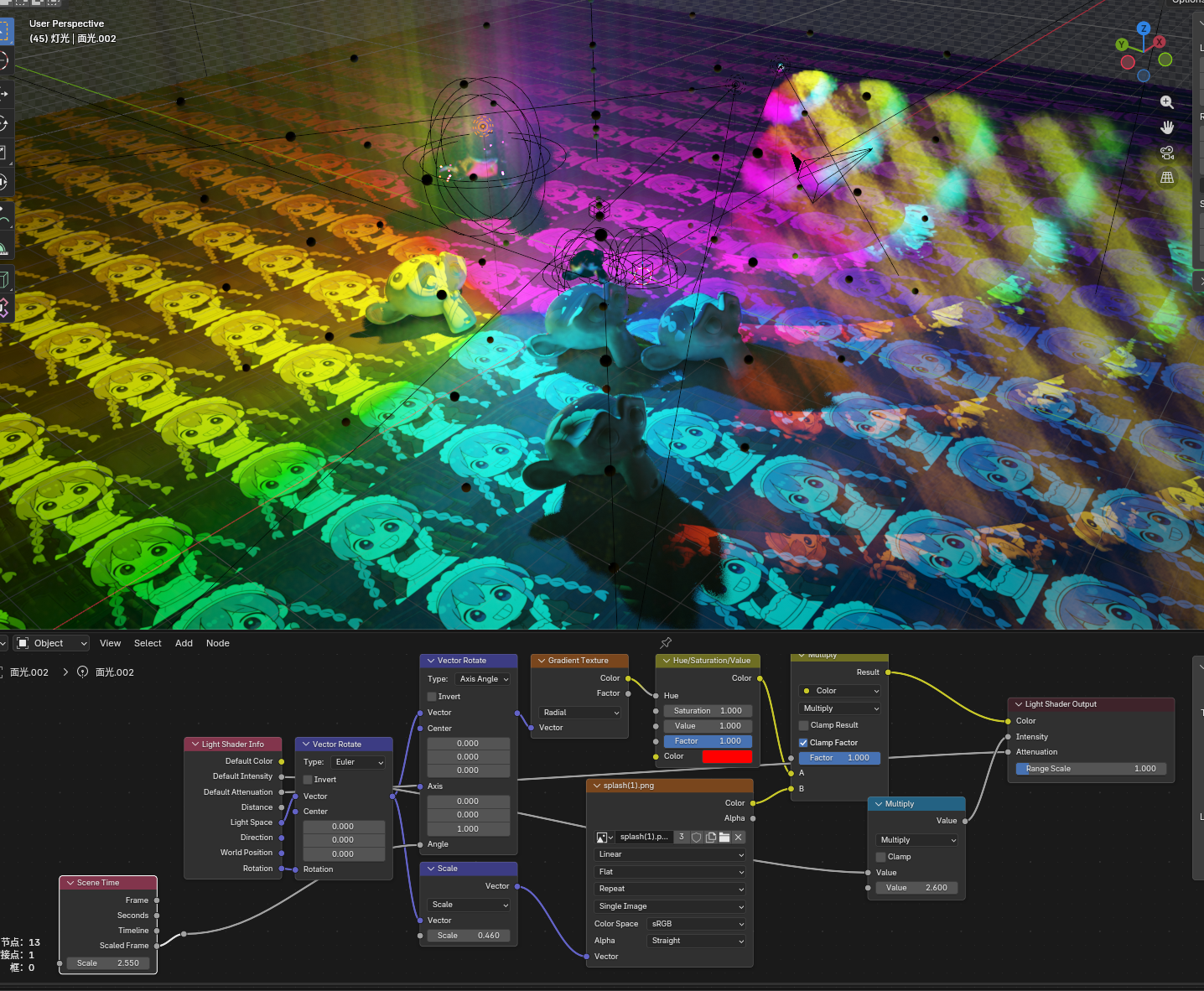
Light Shader Output 对灯光颜色与衰减的影响示例
5. 内置节点增强
OKLab Color Ramp
入口
Add > Color > OKLab Color Ramp
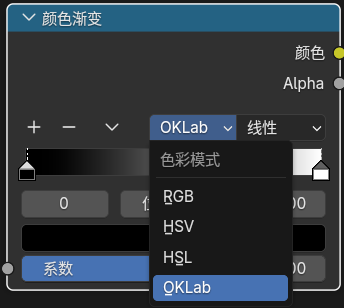
作用
独立的 OKLab Color Ramp 节点会固定使用 OKLab 颜色空间评价色带,可在颜色过渡时得到更稳定、更接近感知均匀的渐变结果。
说明
- 普通
Color Ramp保持原有 RGB / HSV / HSL 工作流 OKLab Color Ramp的输入、输出和 stop 编辑方式与普通Color Ramp一致- 旧版
Color Ramp + OKLab模式文件会在打开时迁移回独立OKLab Color Ramp节点 - 该节点可用于 Shader、Geometry、Compositor 以及 Eevee Light Shader 支持的节点树